Uživatelská příručka webové aplikace
Tento dokument popisuje běžnou práci ve webovém rozhraní Kurátorské aplikace: vyhledávání děl a autorů, kurátorské úpravy, dávky, evidenci smluv a administrační nastavení. Dokumentace je psaná pro koncové uživatele aplikace, nikoli pro správce infrastruktury.
Účel aplikace
Kurátorská aplikace slouží ke kontrole a evidenci autorskoprávního stavu digitálních dokumentů. Uživatel v ní vyhledává díla a autory, doplňuje kurátorské informace, nastavuje výsledný stav díla, pracuje s dávkami dokumentů a eviduje smlouvy, které mohou ovlivnit způsob zpřístupnění.
Aplikace pracuje s daty z digitálních knihoven Kramerius a s autoritními záznamy. Rozhraní umožňuje proklik na původní dokument v digitální knihovně i na autoritní záznam autora.
Data proudí oběma směry. Backend Kurátorské aplikace sklízí bibliografická metadata z více instancí Krameria do společného úložiště. Kurátoři je následně kontrolují a upravují v tomto webovém rozhraní. Jednotlivé instance Krameria si změny licencí načítají zpět z HTTP rozhraní Kurátorské aplikace.
Přihlášení
Horní menu obsahuje odkazy na hlavní části aplikace:
- Díla - vyhledávání a kontrola dokumentů.
- Autoři - vyhledávání a úprava autorů.
- Dávky - hromadná práce se skupinou dokumentů; dostupné po přihlášení.
- Evidence smluv - upload, evidence a přiřazování smluv; dostupné po přihlášení.
- Administrace - správa štítků, licencí a digitálních knihoven; dostupné po přihlášení.
- Login / uživatelské menu - přihlášení přes Keycloak a odhlášení přihlášeného uživatele.
- Jazyk - přepnutí rozhraní mezi češtinou a angličtinou.
Nepřihlášený uživatel může procházet veřejně dostupné seznamy děl a autorů. Kurátorské akce, jako je editace autora, změna stavu, práce s dávkami nebo smlouvami, vyžadují přihlášení.
Oprávnění
Rozsah dostupných akcí určuje přihlášení a role z Keycloaku:
- nepřihlášený uživatel může prohlížet díla a autory,
- přihlášený uživatel může pracovat se štítky a používat přihlášené části aplikace,
- role digitální knihovny opravňuje k úpravě titulů, jejichž sigly odpovídají knihovně,
- role
kappAdminumožňuje upravovat všechny tituly a spravovat mapování digitálních knihoven na sigly.
Aktuální role a povolené sigly uživatel najde v uživatelském menu v části Oprávnění. Jestliže hromadná operace obsahuje titul mimo oprávněné sigly, aplikace operaci nepovolí.
Rozcestník
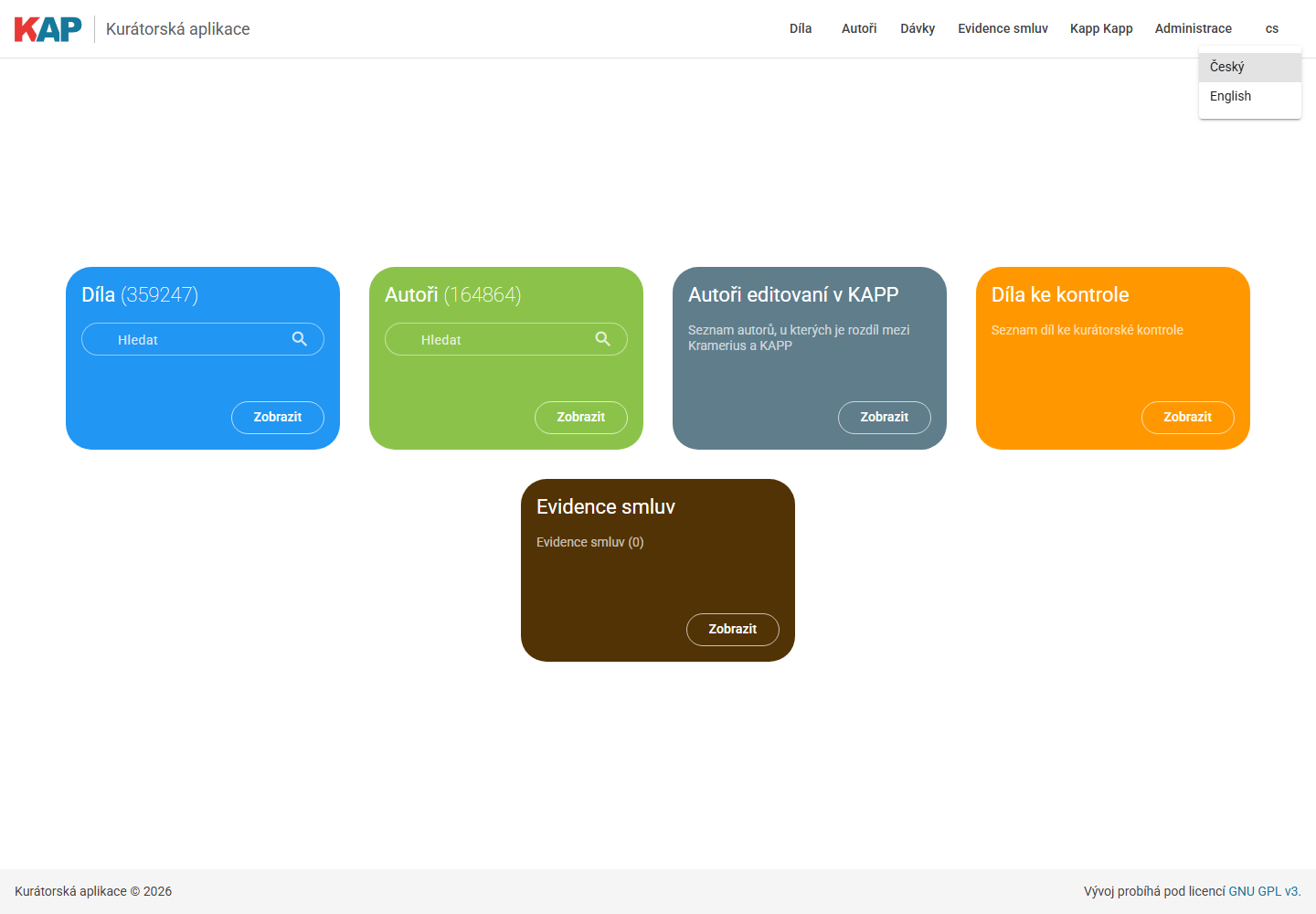
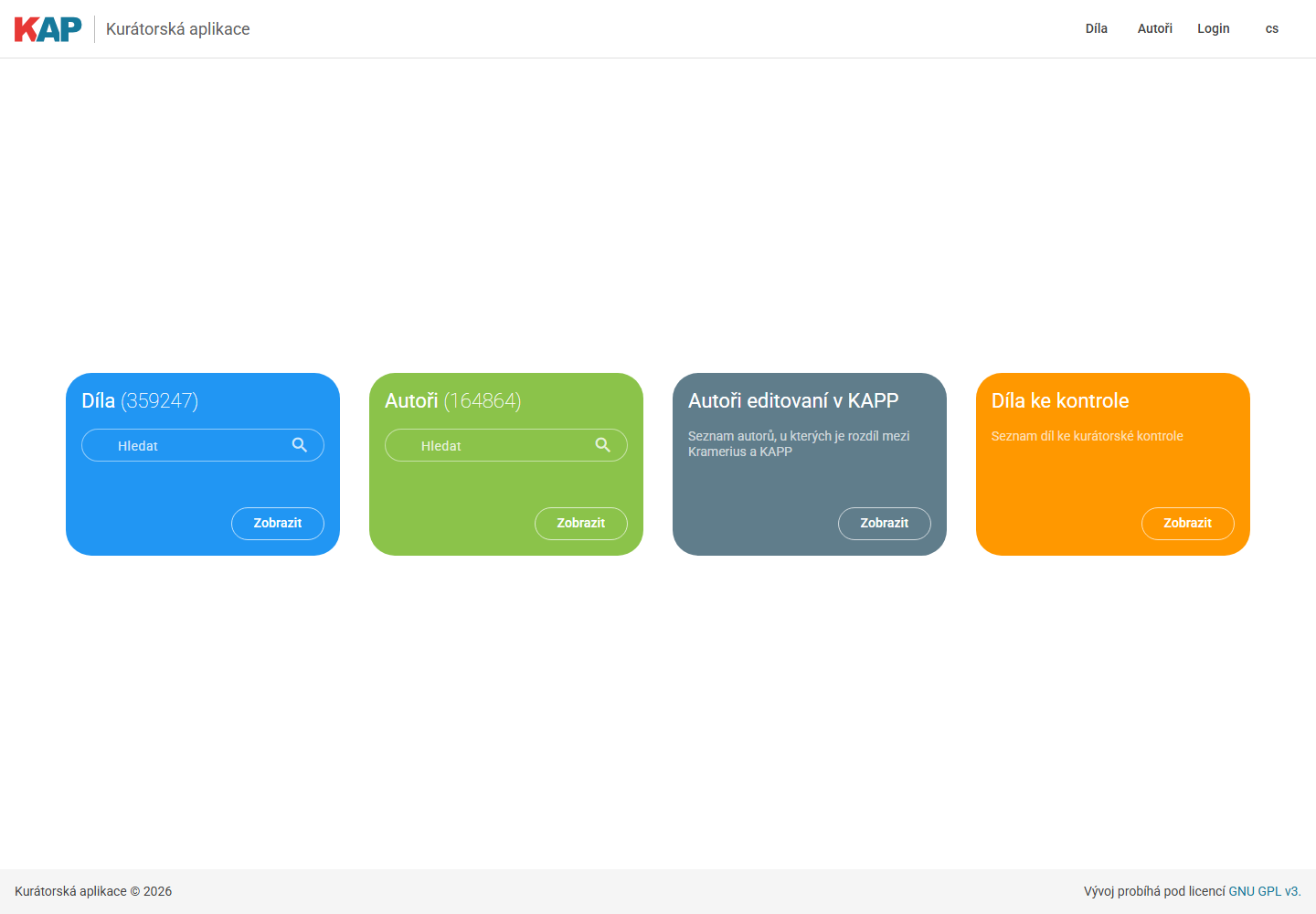
Úvodní stránka slouží jako rozcestník. Obsahuje karty pro rychlý vstup do nejčastějších agend:
- Díla - počet záznamů a vyhledávací pole pro přímý přechod do výsledků děl.
- Autoři - počet autorů a vyhledávací pole pro přímý přechod do výsledků autorů.
- Autoři editovaní v KAPP - filtruje autory, u kterých se data v aplikaci liší od dat z Krameria.
- Díla ke kontrole - otevře díla ve stavu určeném ke kurátorské kontrole.
- Evidence smluv - vstup do evidence smluv; zobrazuje se přihlášeným uživatelům.
Vyhledávací pole na kartách spustí hledání po stisknutí klávesy Enter nebo kliknutím na ikonu lupy. Tlačítko Zobrazit otevře příslušnou agendu bez zadaného dotazu.
Vyhledávání
Stránky Díla a Autoři mají podobné ovládání:
- Do pole Hledat zadejte dotaz.
- Vyhledávání spusťte klávesou Enter nebo ikonou lupy.
- Ikona křížku v poli hledání smaže aktuální dotaz.
- Výsledky lze zpřesnit facetami v levém panelu.
- Stránkování je v horní části výsledků.
Stav hledání a filtrů je uložen v URL, takže lze odkaz na aktuální vyhledání předat dalšímu uživateli.
Facety a filtry
Levý panel obsahuje filtry podle dostupných hodnot ve výsledcích. U děl se typicky používají:
- rok vydání,
- štítky,
- stav,
- změna uživatelem,
- dávka,
- smlouva,
- přiřazené licence,
- licence v digitální knihovně,
- digitální knihovna,
- model dokumentu,
- sigla,
- autoři.
U autorů jsou navíc dostupné rychlé filtry pro autory bez identifikátoru a autory bez roku úmrtí.
Aktivní filtry jsou zobrazeny v části Vybrané filtry. Kliknutím na položku s ikonou křížku se filtr odebere. U roku vydání a dat změny se zadává rozsah od-do.
Tabulkové zobrazení
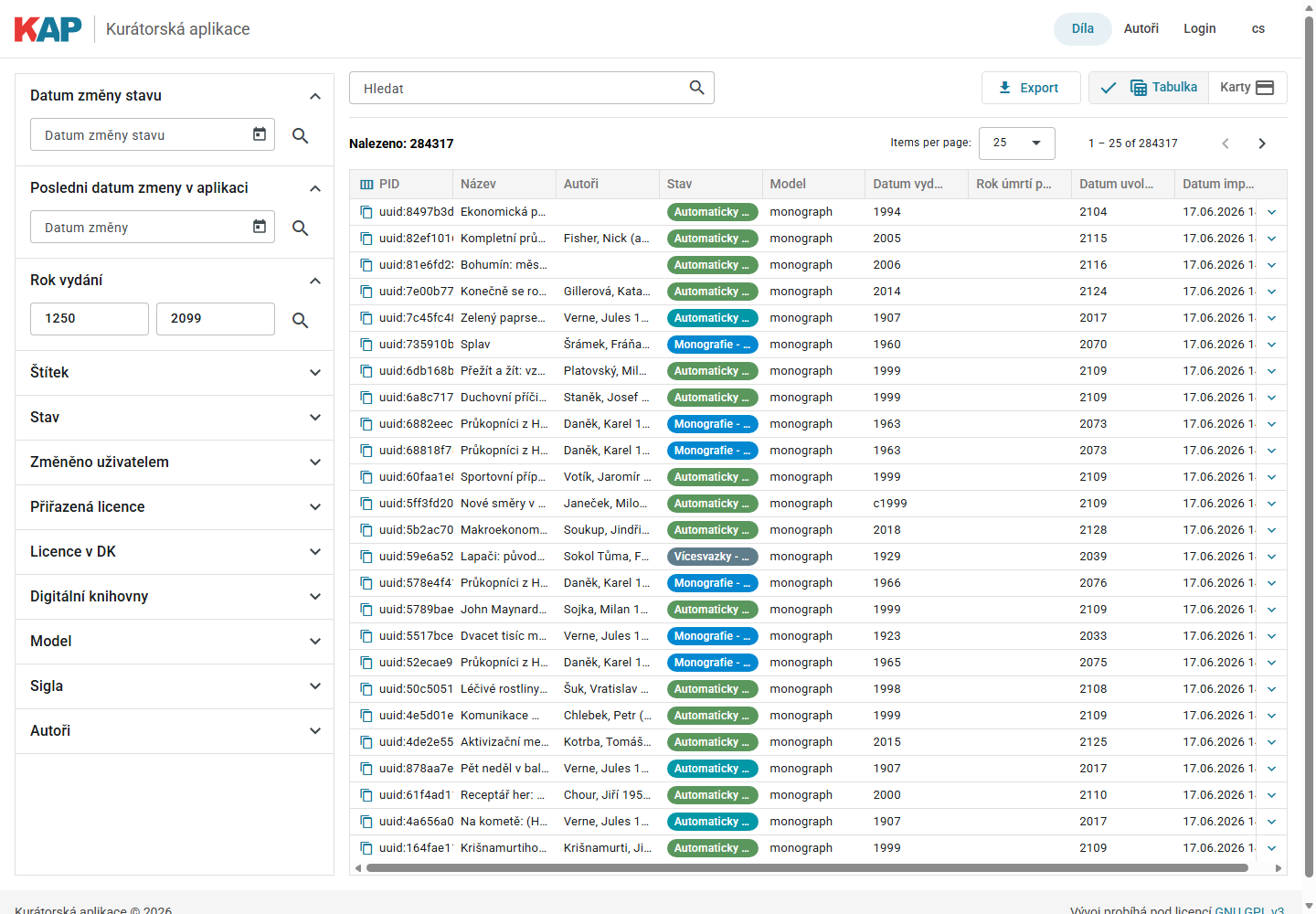
Ve výsledcích děl je výchozí tabulkové zobrazení. Tabulka podporuje:
- řazení kliknutím na hlavičku sloupce,
- změnu šířky sloupců přetažením hranice sloupce,
- kopírování PID ikonou kopírování,
- rozbalení řádku ikonou šipky,
- výběr jednotlivých záznamů checkboxem,
- hromadné přiřazení vybraných záznamů do dávky nebo ke smlouvě,
- export aktuálního seznamu do CSV.
Přihlášenému uživateli se v tabulce zobrazují navíc akce pro práci s dávkami a smlouvami. U nepřihlášeného uživatele zůstává rozhraní primárně pro prohlížení.
Výběr sloupců
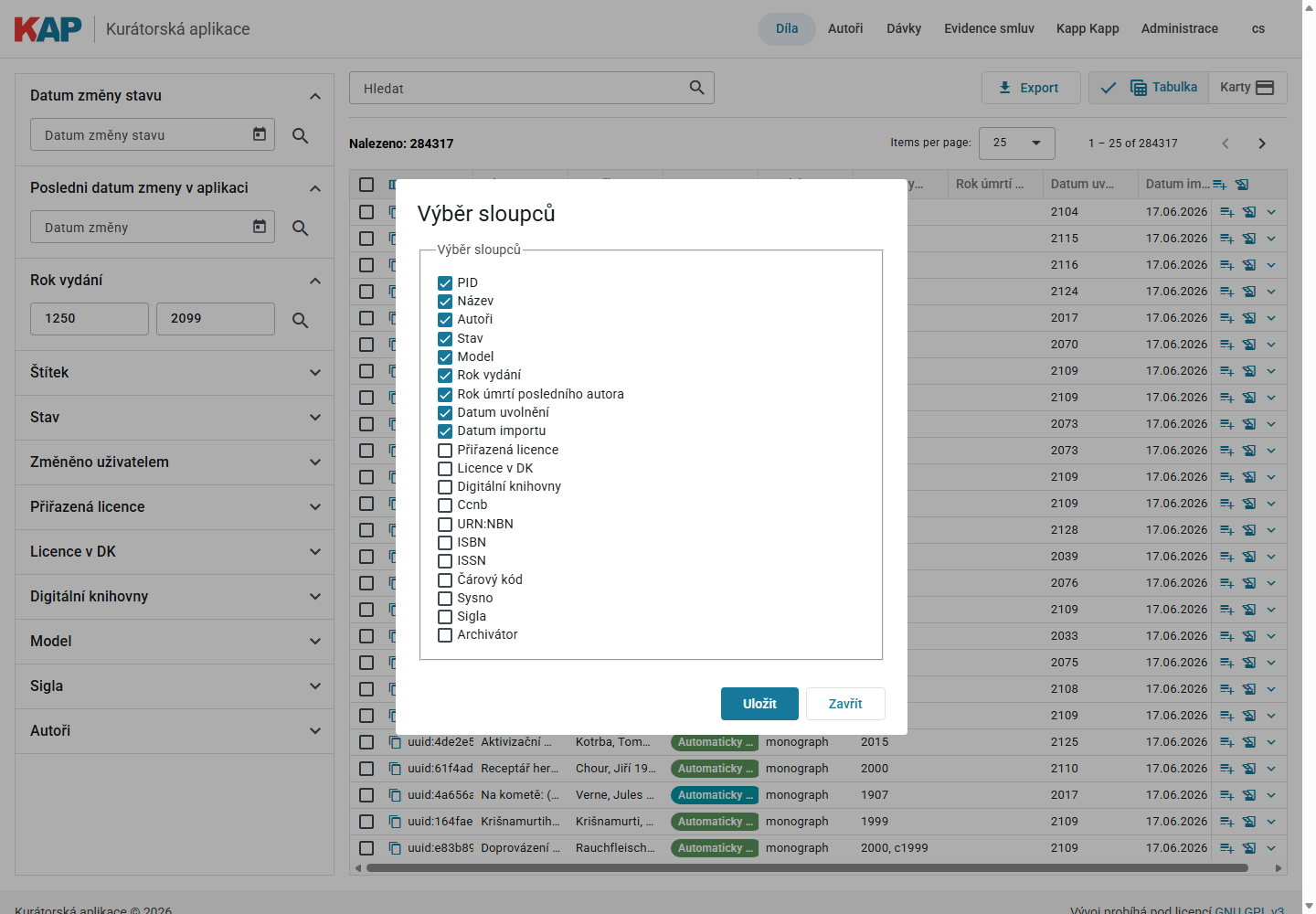
Kliknutím na ikonu sloupců v hlavičce PID nebo přes kontextové menu tabulky se otevírá dialog Výběr sloupců.
V dialogu lze:
- zapnout nebo vypnout jednotlivé sloupce,
- změnit pořadí sloupců přetažením,
- uložit nastavení tlačítkem Uložit.
Nastavení sloupců a jejich šířek se ukládá lokálně v prohlížeči.
Kartové zobrazení
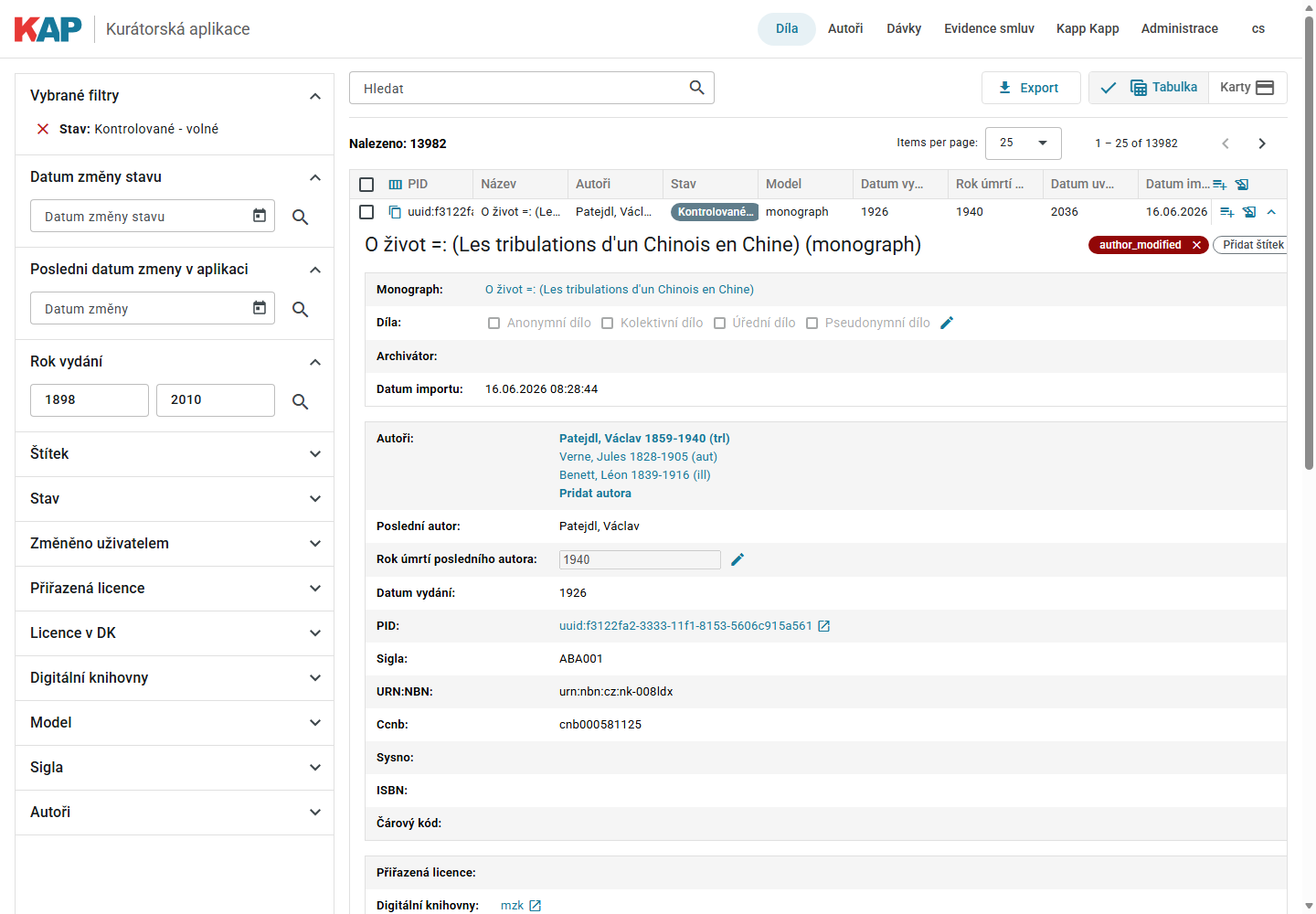
Tlačítkem Karty lze přepnout výsledky děl do kartového zobrazení. Karta zobrazuje více metadat najednou a je vhodná pro kurátorskou práci nad jednotlivým dílem.
Karta díla obsahuje zejména:
- název a model dokumentu,
- štítky,
- typ díla: anonymní, kolektivní, úřední, pseudonymní,
- autory a role,
- posledního autora a rok úmrtí posledního autora,
- datum vydání,
- PID s odkazem do digitální knihovny,
- siglu a identifikátory,
- přiřazené licence a licence v digitální knihovně,
- digitální knihovnu,
- kurátorskou poznámku,
- rok uvolnění,
- u hierarchických dokumentů seznam částí.
Práce s dílem
Štítky
Štítky slouží k operativnímu označení děl. Na kartě díla se štítky zobrazují jako barevné chipy. Nový štítek se přidá přes chip Přidat štítek. Štítek lze odebrat ikonou křížku na chipu.
Seznam dostupných štítků a jejich barvy se spravují v Administraci.
Typ díla
Přihlášenému uživateli se u díla zobrazuje editace typu díla:
- Anonymní dílo,
- Kolektivní dílo,
- Úřední dílo,
- Pseudonymní dílo.
Kliknutím na ikonu editace se hodnoty odemknou. Po úpravě se změny uloží ikonou diskety, nebo zruší ikonou zrušení.
Autoři díla
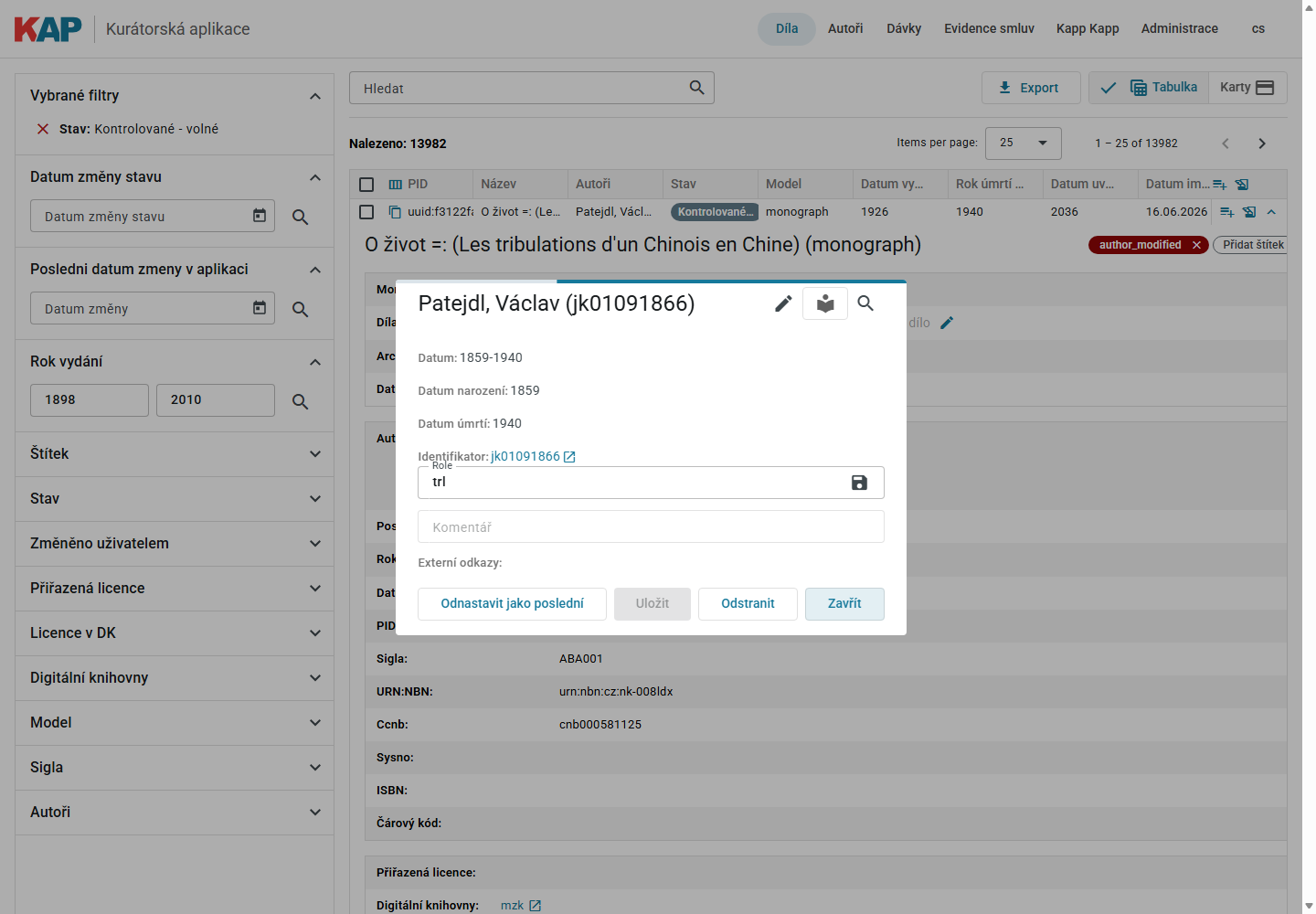
Seznam autorů spojuje autory evidované v KAPP a autory z Krameria. Kliknutím na autora se otevře dialog autora v kontextu konkrétního díla. Odkaz Přidat autora otevře stejný dialog pro nového autora.
U autora v díle lze:
- upravit jméno, příjmení, datum narození a úmrtí,
- doplnit identifikátor autority,
- upravit roli autora u díla,
- doplnit poznámku,
- přidat autora podle identifikátoru autority,
- označit autora jako posledního autora,
- odebrat označení posledního autora,
- odebrat autora z díla nebo odebrání vrátit,
- zobrazit původní data z Krameria, pokud existují,
- přehledat autory podle jména.
Pokud má autor nameIdentifier, aplikace zobrazuje odkazy na externí autoritní zdroje.
Poslední autor
Rok úmrtí posledního autora je důležitý pro výpočet rozhodného roku a následné doporučení zpřístupnění. Lze jej upravit přímo na kartě díla nebo nastavením konkrétního autora jako posledního autora v dialogu autora.
Poznámka
Přihlášený uživatel může u díla editovat pole Komentář. Editace se spouští ikonou tužky, uložení ikonou diskety.
Odkaz do digitální knihovny
PID díla je odkazem do odpovídající digitální knihovny. Pro záznamy NKP se používá odkaz na ndk.cz, pro záznamy MZK odkaz na digitalniknihovna.cz/mzk.
Nastavení stavu
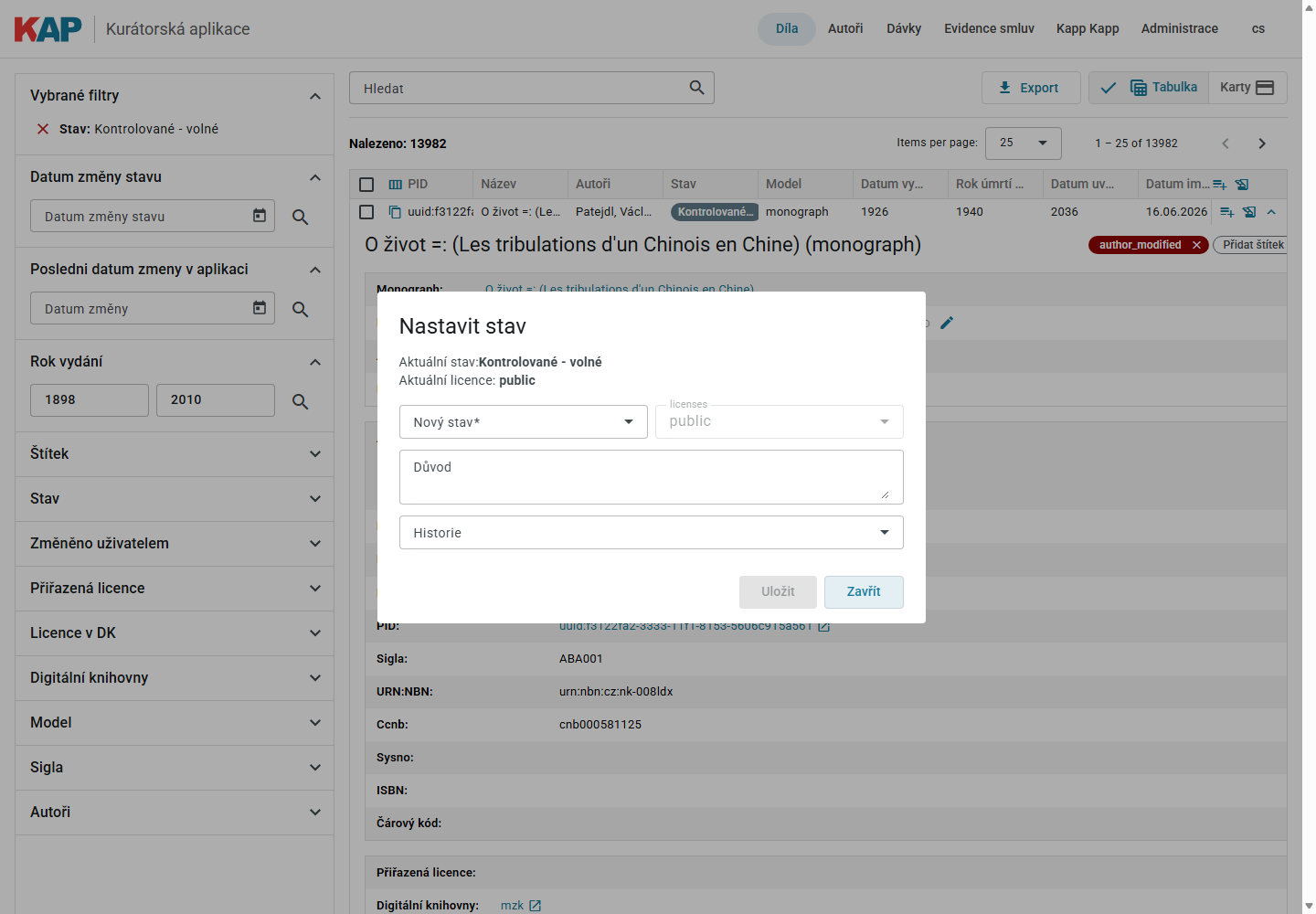
Stav díla určuje výsledek kurátorské kontroly a související licenci. Stav lze měnit z tabulky kliknutím na stav nebo z karty díla tlačítkem se stavem.
Dialog Nastavit stav zobrazuje:
- aktuální stav,
- aktuální licence,
- výběr nového stavu,
- výběr licence, pokud je pro daný stav povolena editace licence,
- důvod změny,
- historii předchozích změn stavu.
Při uložení je vhodné vyplnit důvod změny tak, aby bylo z historie zřejmé, proč bylo rozhodnutí provedeno.
Ruční kurátorské stavy
| Stav v rozhraní | Význam | Obvyklá licence |
|---|---|---|
| Kontrolované - volné | Dílo bylo posouzeno jako veřejně dostupné. | public |
| Kontrolované - neveřejné | Dílo zůstává neveřejné. | onsite |
| Kontrolované - neznámé | Autorskoprávní stav nelze spolehlivě určit. | onsite |
| Kontrolované - neznámé - volné | Stav je neznámý, ale existuje jiný důvod pro zpřístupnění. | public |
| Kontrolované - bez autorských práv | Dílo není chráněno autorskými právy. | public |
| Kontrolované - znepřístupněné | Dílo má být znepřístupněno. | onsite |
Automatické stavy, jako Automaticky PUBLIC, Automaticky ONSITE, Monografie - ke kontrole nebo stavy rodičovských záznamů vícesvazkových děl, se mohou zobrazovat ve výsledcích a facetech podle importovaných dat a workflow aplikace.
Autoři
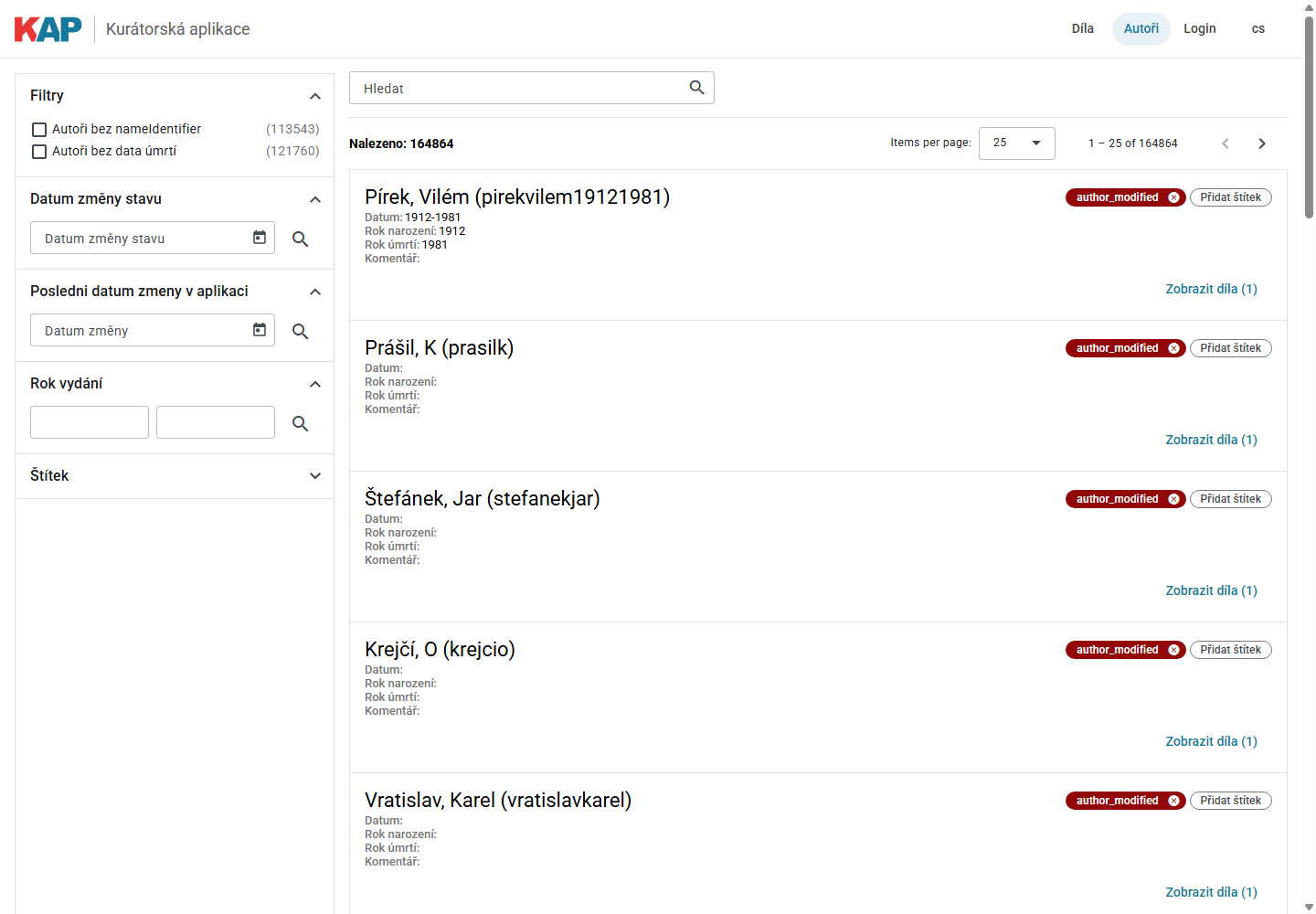
Stránka Autoři slouží k vyhledávání a úpravě autoritních údajů používaných v aplikaci.
Karta autora zobrazuje:
- jméno autora a identifikátor,
- datum narození a úmrtí,
- poznámku,
- identifikátor autority a externí odkazy,
- štítky,
- počet děl, ve kterých je autor použit.
Přihlášený uživatel může autora upravit, uložit, označit štítkem a porovnat s autoritní databází pomocí tlačítka Hledat autora v AUT. Pokud aplikace najde odpovídající autoritní záznam, lze jej použít pro doplnění nebo sloučení údajů.
Tlačítko Zobrazit díla otevře seznam děl filtrovaný podle daného autora.
Dávky
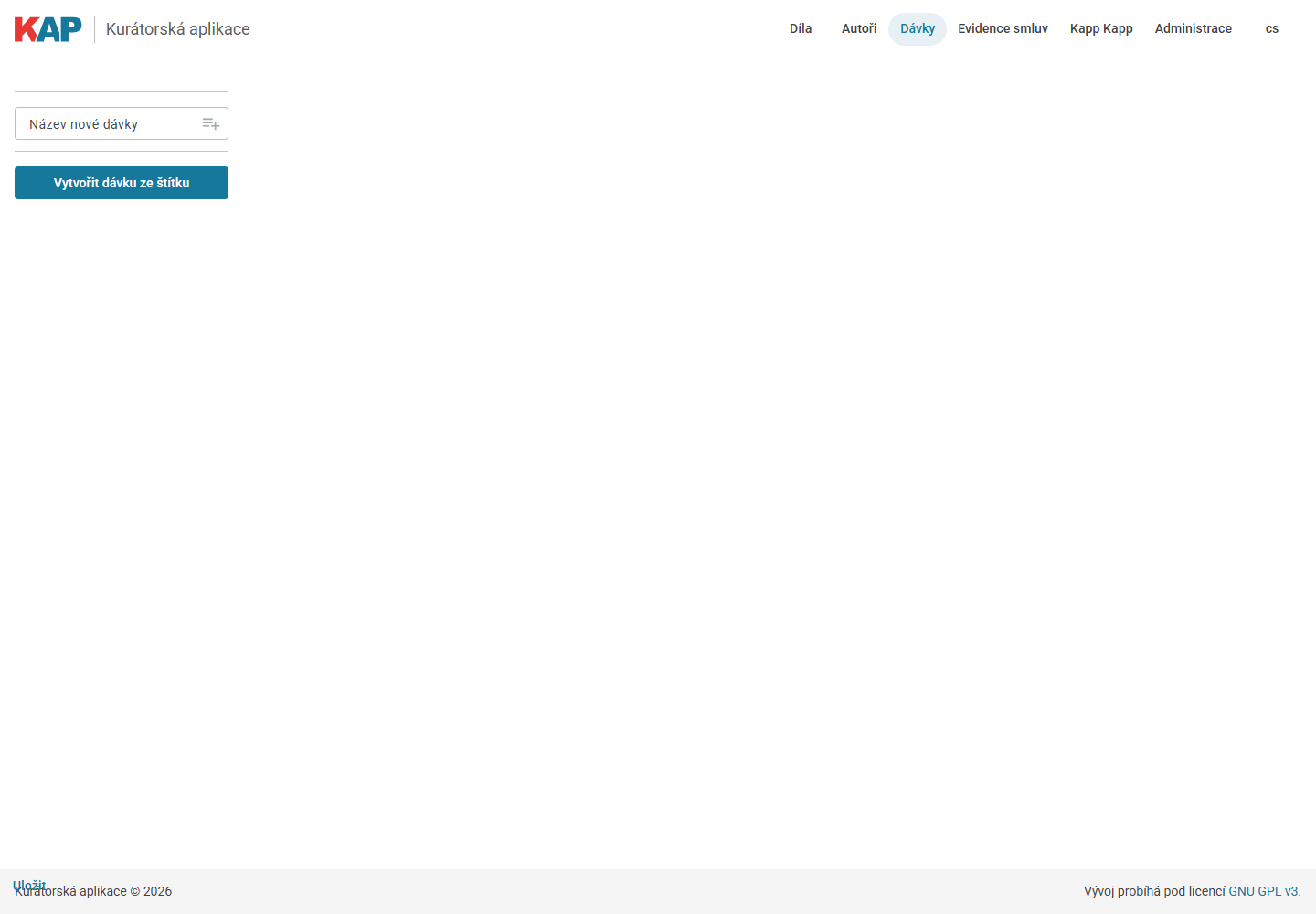
Dávky umožňují pracovat s více díly najednou. Stránka Dávky je dostupná po přihlášení.
Levý panel obsahuje seznam dávek. Kliknutím na název se dávka vybere a vpravo se zobrazí její obsah. Prázdnou dávku lze odstranit ikonou křížku.
Vytvoření dávky
- Do pole Název nové dávky zadejte název.
- Klikněte na ikonu přidání.
- Pokud dávka se stejným názvem existuje, aplikace zobrazí upozornění.
- Změny se ukládají tlačítkem Uložit.
Dávku lze vytvořit také ze štítku tlačítkem Vytvořit dávku ze štítku. Aplikace vytvoří dávku z děl označených vybraným štítkem.
Plnění dávky
Do dávky lze přidat díla:
- z výsledku vyhledávání děl přes akci Přidat do dávky,
- ručním zadáním PID na stránce Dávek,
- importem souboru do vybrané dávky.
V tabulce dávek lze PID zkopírovat, otevřít detail díla nebo dílo z dávky odebrat.
Hromadná změna stavu
Tlačítko Nastavit stav otevře dialog pro hromadnou změnu stavu celé dávky. Dialog zobrazuje aktuální stavy obsažené v dávce a upozornění, že se změna týká celé dávky.
Před uložením hromadné změny je vhodné zkontrolovat, že dávka obsahuje pouze záznamy, na které se má rozhodnutí vztahovat.
Evidence smluv
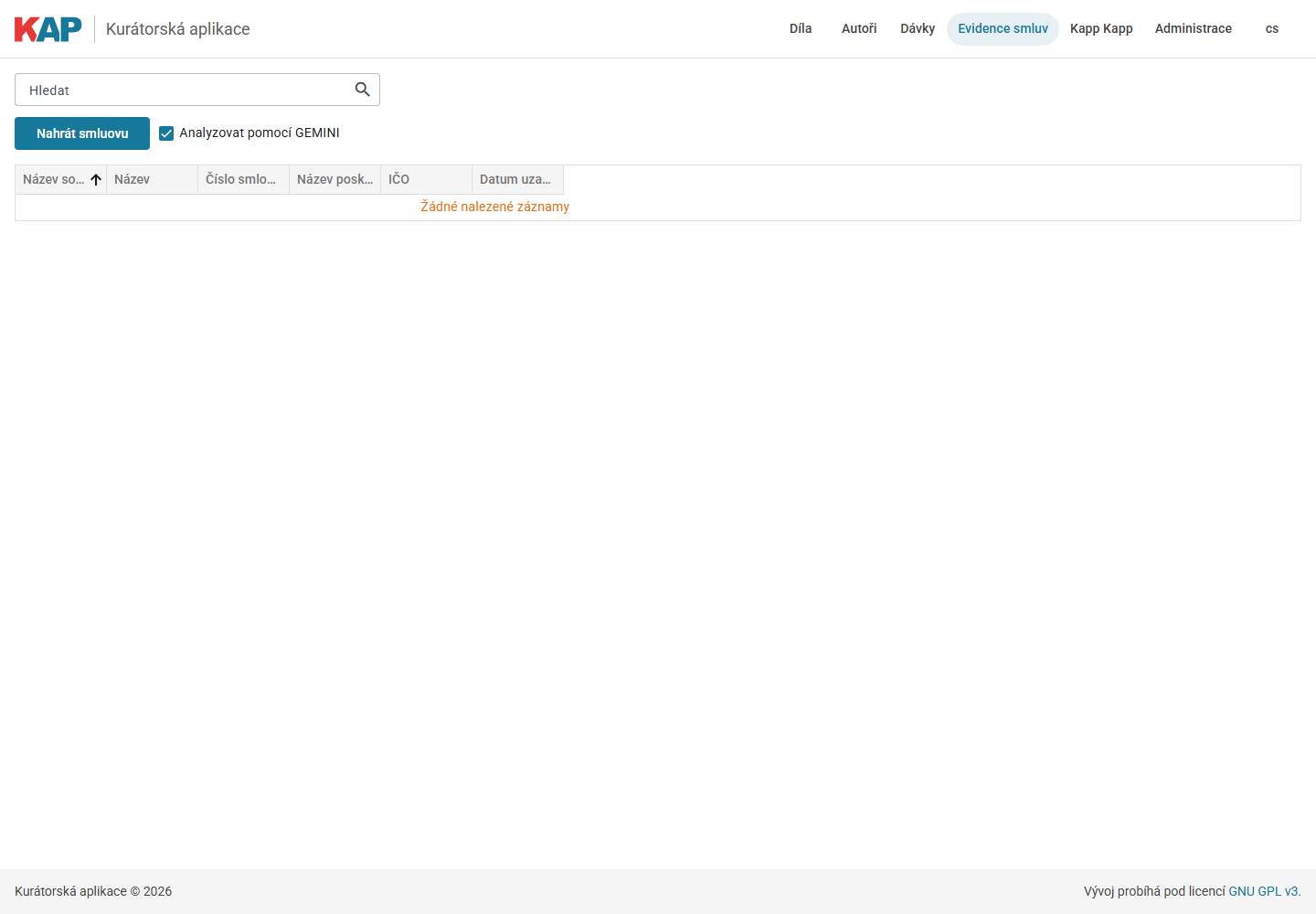
Evidence smluv slouží k uploadu PDF smluv, doplnění metadat, přiřazení licencí a propojení smluv s díly.
Stránka Evidence smluv obsahuje:
- vyhledávací pole,
- tlačítko pro upload smlouvy,
- podporu přetažení souboru do upload zóny,
- checkbox Analyzovat pomocí GEMINI,
- tabulku smluv se sloupci podle konfigurace.
Pokud už soubor se stejným názvem existuje, aplikace zobrazí upozornění a nabídne přepsání.
Detail smlouvy
Kliknutím na název souboru v tabulce se otevře detail smlouvy. Dialog lze přesouvat za horní lištu.
V levém panelu se editují metadata:
- název,
- číslo smlouvy,
- datum uzavření,
- datum platnosti,
- poskytovatel,
- IČO,
- kontaktní osoby,
- licence,
- digitální knihovny,
- zda jde o hlavní smlouvu,
- dodatky nebo vazba na hlavní smlouvu,
- ČČNB,
- ISSN.
Pravá část obsahuje záložky:
- Souhrn - textový souhrn smlouvy.
- PDF - náhled PDF dokumentu.
- Díla - seznam děl přiřazených ke smlouvě a nástroje pro jejich vyhledání.
Tlačítko Analyzovat znovu spustí analýzu smlouvy. Tlačítko Uložit uloží metadata smlouvy.
Přiřazení děl ke smlouvě
Díla lze ke smlouvě přiřadit dvěma způsoby:
- z výsledku vyhledávání děl akcí Přidat do smlouvy,
- v detailu smlouvy na záložce Díla pomocí tlačítka Najít tituly.
Vyhledání titulů ve smlouvě pracuje s identifikátory ČČNB a ISSN evidovanými u smlouvy. Nalezené tituly se zobrazí v samostatné tabulce a lze je přidat ke smlouvě. Při přiřazení lze současně změnit licence podle smlouvy, pokud je tato volba v dialogu zapnutá.
Přiřazené dílo lze ze smlouvy odebrat ikonou křížku v tabulce přiřazených děl.
Administrace
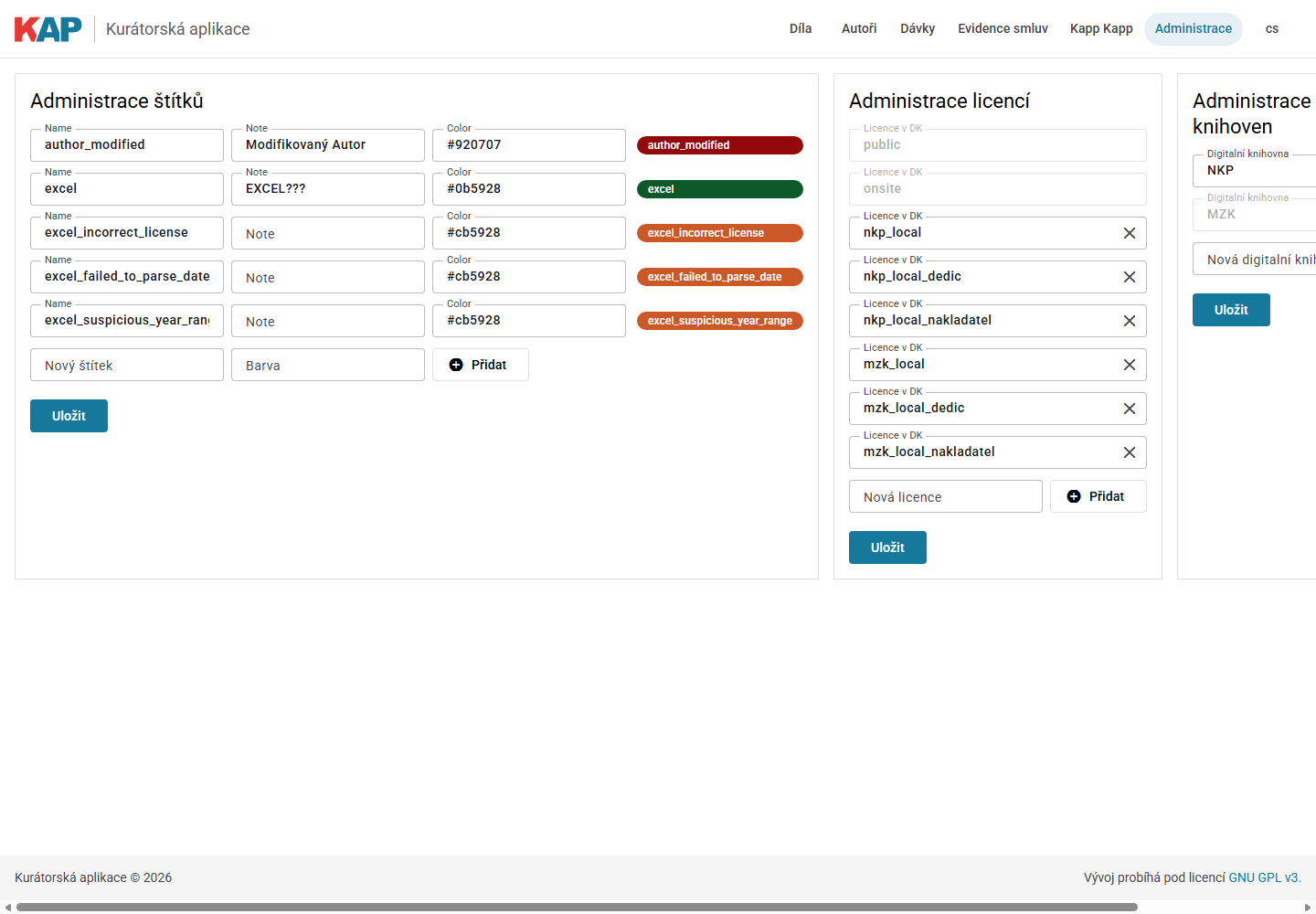
Administrace je určena pro správu hodnot, které se používají v dalších částech aplikace.
Štítky
V části Administrace štítků lze:
- upravit název štítku,
- doplnit poznámku,
- nastavit barvu,
- přidat nový štítek,
- odebrat uživatelský štítek,
- uložit změny.
Štítky definované v konfiguraci mohou být chráněné proti odebrání.
Licence
V části Administrace licencí lze přidávat další licence používané ve smlouvách a při kurátorském rozhodování. Základní licence public a onsite jsou chráněné.
Digitální knihovny
V části Administrace digitálních knihoven se spravuje seznam digitálních knihoven, které lze přiřazovat například ke smlouvám.
Doporučený postup
- Otevřete rozcestník a zvolte Díla ke kontrole, případně přejděte na Díla a nastavte filtr stavu.
- Zužte seznam facetami podle modelu, digitální knihovny, sigly, roku vydání nebo dalších kritérií.
- Otevřete detail díla.
- Zkontrolujte autory, datum vydání, identifikátory a odkaz do digitální knihovny.
- Podle potřeby doplňte nebo upravte autory, posledního autora a rok úmrtí.
- Zaznamenejte poznámku nebo štítek, pokud je potřeba další práce nebo interní označení.
- Pokud se na dílo vztahuje smlouva, přiřaďte ji z detailu díla nebo z Evidence smluv.
- Otevřete dialog Nastavit stav.
- Vyberte výsledný stav a licenci.
- Doplňte důvod rozhodnutí.
- Uložte změnu.
Pro hromadné rozhodování nejprve vytvořte dávku a zkontrolujte její obsah. Teprve potom použijte hromadnou změnu stavu.
Hlášení a chyby
Aplikace zobrazuje potvrzení a chyby v horních notifikacích. Běžné úspěšné akce jsou například uložení záznamu, přidání záznamu, odebrání záznamu nebo zkopírování textu do schránky.
Pokud akce selže, zkontrolujte zejména:
- zda jste přihlášeni,
- zda máte pro akci oprávnění,
- zda je vyplněné povinné pole,
- zda není záznam už přiřazen nebo už existuje,
- zda je backend aplikace dostupný.