Vyhledavani
Konfigurace přístupu k SOLR se děje skrze Kramerius Core: ➡️ Vyhledávání
Zvazime take pouziti: ➡️ Solr Cloud
jádro Search
Jádro je určeno pro vyhledávání klientskými aplikacemi (veřejné, admininstrační rozhraní digitální knihovny). Popis instalace:
- V administračním rozhraní spuštěné instance vyhledávacího enginu solr vytvořte nové vyhledávací jádro.
- Standardní název je
search. Pokud je potřeba zvolit jiný název nebo je nutno provozovat solr na jiném portu, je nutno změnit defaultní konfiguraci.
- Standardní název je
- Postup pro vytvoření jádra je analogický k tomu, co je uvedeno zde.
- Nejdříve je nutno zkopírovat vše z instalačního adresáře kramerius-7.x.y.zip/installation-7.x.y/solr-7.x/search do
adresáře
<solr_home>/server/solr/searcha poté v administračním rozhraní přidat jádro se jménemsearcha instalačním adresářemsearch.
- Nejdříve je nutno zkopírovat vše z instalačního adresáře kramerius-7.x.y.zip/installation-7.x.y/solr-7.x/search do
adresáře
jádro Processing
Vyhledávací jádro nahrazuje funkcionalitu resource indexu (dříve používaný repozitář Fedora). Jde o interní index repozitáře.
Každý nově importovaný objekt je nyní popsán v tomto indexu spolu se svými vazbami. Postup instalace je následující:
- V administračním rozhraní spuštěné instance vytvořte jádro processing obdobným způsobem, jako bylo vytvořeno jádro search.
- Změna portu nebo názvu jádra je opět možná pomocí možná pomocí konf. souboru.
- Konf soubory pro jádro processing jsou v instalačním adresáři kramerius-7.x.y.zip/installation-7.x.y/solr-7.x/processing.
jádro Logs
Jádro slouží pro ukládání informací o přístupu uživatelů. A následně jako zdroj dat pro generování statistika a reportů. Popis instalace:
- V administračním rozhraní spuštěné instance vyhledávacího enginu solr vytvořte nové vyhledávací jádro s názvem logs.
- Postup pro vytvoření jádra je analogický k tomu, co je uvedeno zde.
- Nejdříve je nutno zkopírovat vše z instalačního adresáře kramerius-7.x.y.zip/installation-7.x.y/solr-7.x/logs do adresáře
/server/solr/logs a poté v administračním rozhraní přidat jádro se jménem logs a instalačním adresářem logs.
- Nejdříve je nutno zkopírovat vše z instalačního adresáře kramerius-7.x.y.zip/installation-7.x.y/solr-7.x/logs do adresáře
jádro Monitor
...
jádro sdnnt-sync
...
Aktualizace schématu
Aktualizace schématu (jádro search) - single solr
Při přechodu na některou vyšší verzi Krameria může nastat potřeba aktualizovat schéma (zejména soubor managed-schema) Postup je následující:
- Stáhněte si konfigurační soubory a slovníky z instalačního balíčku. Verze instalačních balčků je zde
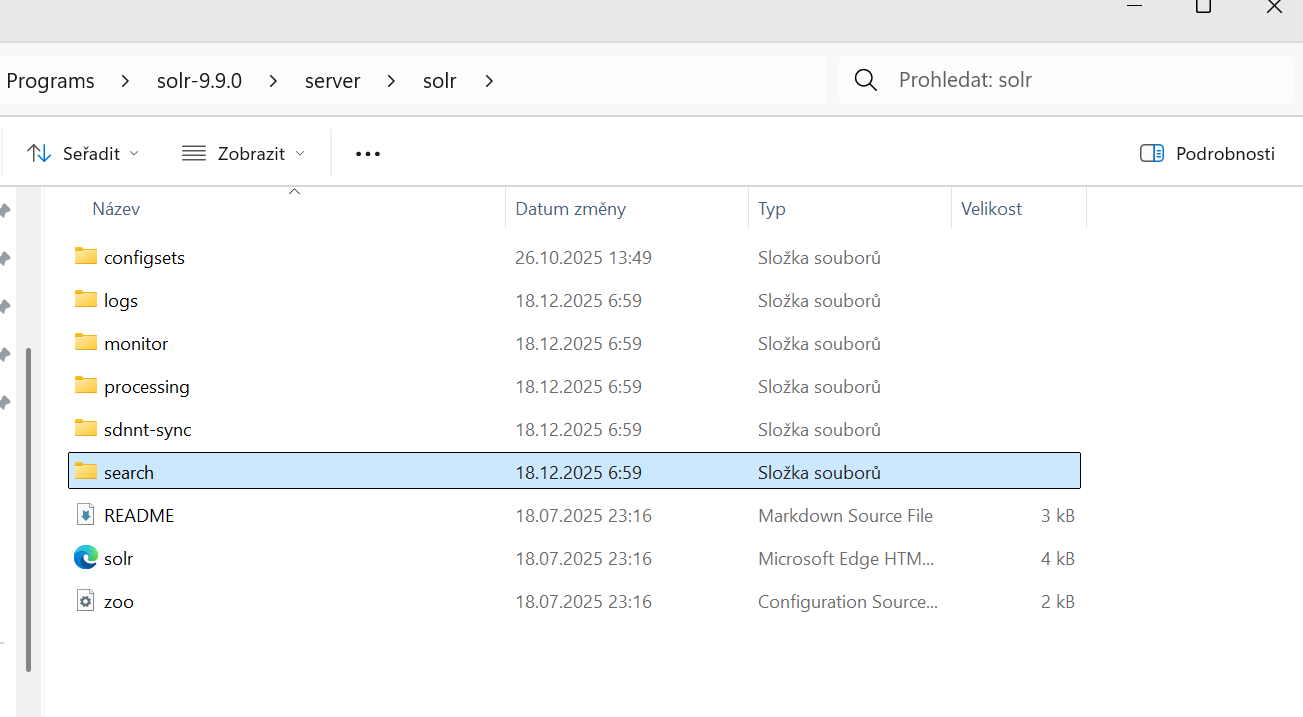
- Stáhnuté soubory umístěte do adresáře
<solr_home>/server/solr/search.
-
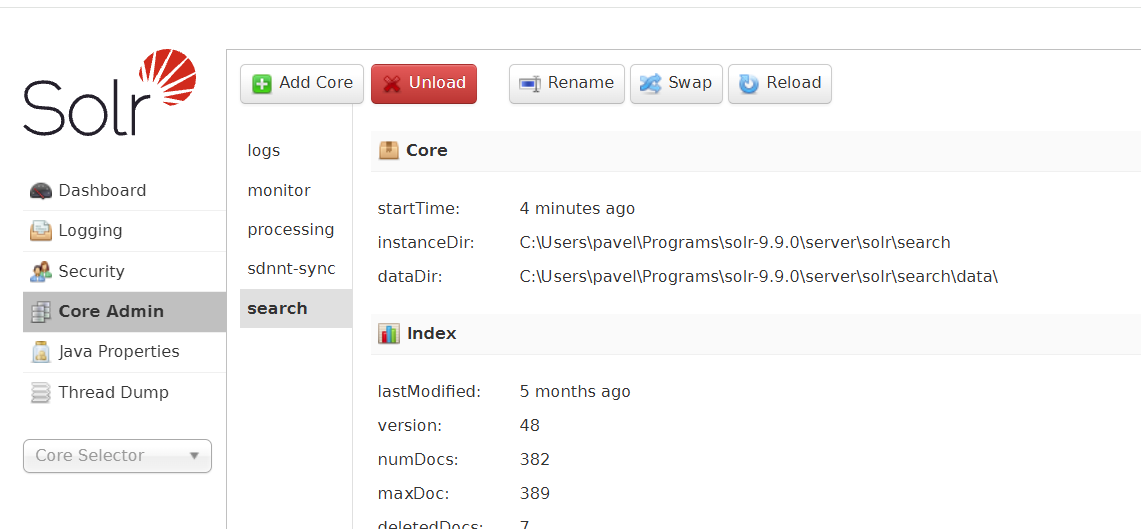
Otevřte administrační prostředí solru
http://localhost:8983/. -
V záložce core-admin vyberte jádro
searcha zmáčkněte tlačítkoreload.
Aktualizace schématu (jádro search) - solr cloud
...
Navazujici dokumentace
- ➡️ Reference